Domain showvideo.de kaufen?
Wir ziehen mit dem Projekt
showvideo.de um.
Sind Sie am Kauf der Domain
showvideo.de interessiert?
domain@kv-gmbh.de · 0541-91531010
Domain showvideo.de kaufen?
Was sind Entwicklertools?
Was sind Entwicklertools? Entwicklertools sind Programme oder Software, die Entwicklern helfen, effizienter zu arbeiten und bessere Ergebnisse zu erzielen. Sie bieten Funktionen wie Debugging, Profiling, Code-Editing, Version Control und vieles mehr. Entwicklertools sind unverzichtbar für Entwickler, um Fehler zu finden, Code zu optimieren und die Produktivität zu steigern. Sie sind oft in integrierten Entwicklungsumgebungen (IDEs) oder als separate Tools verfügbar. Insgesamt sind Entwicklertools ein wesentlicher Bestandteil des Entwicklungsprozesses und tragen dazu bei, qualitativ hochwertige Softwareprodukte zu erstellen. **
Wie aktiviere ich Entwicklertools?
Um die Entwicklertools in einem Browser zu aktivieren, musst du zuerst den Browser öffnen. Anschließend klickst du auf das Menüsymbol in der oberen rechten Ecke des Browsers. Dort findest du normalerweise die Option "Entwicklertools" oder "Entwicklermodus aktivieren". Wenn du darauf klickst, öffnet sich ein neues Fenster oder eine Leiste am unteren oder rechten Rand des Bildschirms mit den Entwicklertools. Alternativ kannst du auch die Tastenkombination Strg + Umschalt + I (Windows) oder Cmd + Alt + I (Mac) verwenden, um die Entwicklertools schnell zu öffnen. **


Ähnliche Suchbegriffe für Entwicklertools
Top-Angebote
Produkte zum Begriff Entwicklertools:
-
Sprachkurs Plus Deutsch B1, Englische Ausgabe. Buch mit Audios und Videos online, App, Online-Ü, Schulbücher von Sabine Hohmann, Nicola Crossley, CollectifSprachkurs Plus Deutsch B1, englische Ausgabe. Buch mit Audios und Videos online, App, Online-Übungen und begleitendem Buch: ein Deutsch-Selbststudienkurs für fortgeschrittene Lernende.36,00 €*Versand: 0,00 €Sichere Weiterleitung zum Anbieter




-
Wo finde ich Entwicklertools?
Entwicklertools sind in der Regel in den Einstellungen oder Optionen der meisten Browser verfügbar. Du kannst sie normalerweise finden, indem du auf das Menü klickst und nach einem Abschnitt suchst, der mit "Entwicklertools" oder "Entwickleroptionen" bezeichnet ist. Alternativ kannst du auch die Tastenkombination Strg + Umschalt + I oder F12 verwenden, um die Entwicklertools direkt zu öffnen. Diese Tools bieten verschiedene Funktionen wie das Überprüfen von HTML-, CSS- und JavaScript-Code, das Debuggen von Problemen auf einer Webseite und das Testen von Responsivität. Sie sind besonders nützlich für Webentwickler und Designer, um ihre Arbeit zu optimieren und zu verbessern. **
-
Wo finde ich die Entwicklertools?
Die Entwicklertools sind in den meisten Webbrowsern verfügbar, um Entwicklern beim Debuggen von Websites zu helfen. Um die Entwicklertools zu öffnen, klicken Sie normalerweise mit der rechten Maustaste auf eine beliebige Stelle auf der Website und wählen Sie "Untersuchen" oder "Element untersuchen". Alternativ können Sie auch die Tastenkombination Strg+Umschalt+I oder F12 verwenden. Die Entwicklertools bieten Funktionen wie das Anzeigen des HTML-Codes, das Überprüfen von CSS-Stilen, das Debuggen von JavaScript und das Analysieren von Netzwerkaktivitäten. Sie sind ein unverzichtbares Werkzeug für Webentwickler, um Probleme zu diagnostizieren und die Leistung von Websites zu verbessern. **
-
Wo finde ich Entwicklertools in Word?
In Word finden Sie die Entwicklertools in der Menüleiste oben. Klicken Sie auf "Datei" und dann auf "Optionen". In den Optionen wählen Sie "Menüband anpassen" und aktivieren Sie das Kontrollkästchen neben "Entwicklertools". Nachdem Sie dies bestätigt haben, erscheint das Entwicklertools-Tab in der Menüleiste. Hier finden Sie verschiedene Funktionen und Werkzeuge, die Ihnen beim Entwickeln von Dokumenten in Word helfen. **
-
Wo sind die Entwicklertools bei Word?
Die Entwicklertools bei Word befinden sich in der Registerkarte "Entwicklertools". Um diese Registerkarte anzuzeigen, musst du zuerst auf "Datei" klicken und dann auf "Optionen". In den Optionen wählst du "Menüband anpassen" aus und aktivierst das Kontrollkästchen neben "Entwicklertools". Nachdem du die Entwicklertools aktiviert hast, erscheint die Registerkarte in der oberen Menüleiste von Word. Hier findest du verschiedene Funktionen und Werkzeuge, die speziell für Entwickler gedacht sind, wie z.B. Makros, Formulare und XML-Struktur. **

Wo finde ich die Registerkarte Entwicklertools?
Die Registerkarte "Entwicklertools" befindet sich normalerweise in der Menüleiste deines Browsers. Um sie zu finden, öffne deinen Browser und suche nach der Menüschaltfläche in der oberen rechten Ecke. Klicke darauf und suche nach der Option "Entwicklertools" oder "Entwicklerwerkzeuge". Alternativ kannst du auch die Tastenkombination Strg + Umschalt + I (Windows/Linux) oder Cmd + Option + I (Mac) verwenden, um die Entwicklertools direkt zu öffnen. Wenn du die Registerkarte nicht findest, kannst du auch in den Einstellungen deines Browsers nach der Option suchen, um die Entwicklertools zu aktivieren. **
Warum speichern die Entwicklertools Kontrollkästchen nicht?
Die Entwicklertools sind in erster Linie dazu gedacht, Entwicklern beim Testen und Debuggen von Webseiten zu helfen. Sie bieten Funktionen wie das Überprüfen des HTML-Codes, das Ändern von CSS-Eigenschaften oder das Ausführen von JavaScript. Das Speichern von Kontrollkästchen ist keine Funktion, die in den Entwicklertools standardmäßig enthalten ist. Es liegt also nicht in ihrem Funktionsumfang, Kontrollkästchen zu speichern. **
Top-Angebote
Produkte zum Begriff Entwicklertools:
-
Sprachkurs Plus Spanisch / Buch mit MP3-CD, Online-Übungen, App und Videos, Schulbücher von CollectifZielstufe A2. Der Sprachkurs Plus Spanisch wurde nach den neuesten Erkenntnissen der Neurodidaktik entwickelt. Ihnen steht ein umfassendes Lernpaket zur Verfügung. Sie werden Spanisch auf eine abwechslungsreichere und effektivere Weise lernen als je zuvor! Vierzehn unterhaltsame und motivierende Lektionen führen Anfänger zum Niveau A2 (Grundkenntnisse): - sehr gut strukturiert und klar - abwechslungsreiches Training aller vier Fertigkeiten: Schreiben, Sprechen, Lesen und Hörverstehen - multimediales Lernen: visuell, auditiv und haptisch - viele Lerntipps - Videoclips mit Übungen - Anhang mit kurzer Grammatik, Verbtabellen, Lösungen und Transkriptionen - zahlreiche Tests zur Überprüfung des Lernfortschritts - interessante Zusatzinformationen über das Land, die Menschen und interkulturelle Unterschiede - zusätzliche Online-Übungen für alle Lektionen - mit der kostenlosen App haben Sie Zugriff auf alle Audiodateien.32,00 €*Versand: 0,00 €Sichere Weiterleitung zum Anbieter
-
Sprachkurs Plus Deutsch B1, Englische Ausgabe. Buch mit Audios und Videos online, App, Online-Ü, Schulbücher von Sabine Hohmann, Nicola Crossley, CollectifSprachkurs Plus Deutsch B1, englische Ausgabe. Buch mit Audios und Videos online, App, Online-Übungen und begleitendem Buch: ein Deutsch-Selbststudienkurs für fortgeschrittene Lernende.36,00 €*Versand: 0,00 €Sichere Weiterleitung zum Anbieter
-
Was sind Entwicklertools?
Was sind Entwicklertools? Entwicklertools sind Programme oder Software, die Entwicklern helfen, effizienter zu arbeiten und bessere Ergebnisse zu erzielen. Sie bieten Funktionen wie Debugging, Profiling, Code-Editing, Version Control und vieles mehr. Entwicklertools sind unverzichtbar für Entwickler, um Fehler zu finden, Code zu optimieren und die Produktivität zu steigern. Sie sind oft in integrierten Entwicklungsumgebungen (IDEs) oder als separate Tools verfügbar. Insgesamt sind Entwicklertools ein wesentlicher Bestandteil des Entwicklungsprozesses und tragen dazu bei, qualitativ hochwertige Softwareprodukte zu erstellen. **
-
Wie aktiviere ich Entwicklertools?
Um die Entwicklertools in einem Browser zu aktivieren, musst du zuerst den Browser öffnen. Anschließend klickst du auf das Menüsymbol in der oberen rechten Ecke des Browsers. Dort findest du normalerweise die Option "Entwicklertools" oder "Entwicklermodus aktivieren". Wenn du darauf klickst, öffnet sich ein neues Fenster oder eine Leiste am unteren oder rechten Rand des Bildschirms mit den Entwicklertools. Alternativ kannst du auch die Tastenkombination Strg + Umschalt + I (Windows) oder Cmd + Alt + I (Mac) verwenden, um die Entwicklertools schnell zu öffnen. **
-
Wo finde ich Entwicklertools?
Entwicklertools sind in der Regel in den Einstellungen oder Optionen der meisten Browser verfügbar. Du kannst sie normalerweise finden, indem du auf das Menü klickst und nach einem Abschnitt suchst, der mit "Entwicklertools" oder "Entwickleroptionen" bezeichnet ist. Alternativ kannst du auch die Tastenkombination Strg + Umschalt + I oder F12 verwenden, um die Entwicklertools direkt zu öffnen. Diese Tools bieten verschiedene Funktionen wie das Überprüfen von HTML-, CSS- und JavaScript-Code, das Debuggen von Problemen auf einer Webseite und das Testen von Responsivität. Sie sind besonders nützlich für Webentwickler und Designer, um ihre Arbeit zu optimieren und zu verbessern. **
-
Wo finde ich die Entwicklertools?
Die Entwicklertools sind in den meisten Webbrowsern verfügbar, um Entwicklern beim Debuggen von Websites zu helfen. Um die Entwicklertools zu öffnen, klicken Sie normalerweise mit der rechten Maustaste auf eine beliebige Stelle auf der Website und wählen Sie "Untersuchen" oder "Element untersuchen". Alternativ können Sie auch die Tastenkombination Strg+Umschalt+I oder F12 verwenden. Die Entwicklertools bieten Funktionen wie das Anzeigen des HTML-Codes, das Überprüfen von CSS-Stilen, das Debuggen von JavaScript und das Analysieren von Netzwerkaktivitäten. Sie sind ein unverzichtbares Werkzeug für Webentwickler, um Probleme zu diagnostizieren und die Leistung von Websites zu verbessern. **
Ähnliche Suchbegriffe für Entwicklertools
-
Terminator 2D: No Fate (Online Exclusive Edition) - Nintendo Switch - Plattform - PEGI 16Die Online-Exklusiv-Edition bietet klassisches Arcade-Gameplay im Terminator-Universum, mit detaillierter 2D-Sprite-Grafik, mehreren Spielmodi und einem sammelwürdigen Box-Set mit Premium-Extras. Terminator 2D: No Fate - Online Exclusive Edition - lässt dich Terminator 2: Judgment Day erleben wie nie zuvor - mit authentischem Arcade-Gameplay, adrenalingeladenen Bosskämpfen und einem kinoreifen Soundtrack mit neu aufgelegter Musik und neuen Kompositionen. Enthält SteelBook, Art Book, Flipbook, Premium-Metallbriefbeschwerer und "Fiery Visions"-Stoffposter Online-Exclusive-Artikel: schwarze Dose und "Steel Mill Showdown"-Stoffposter Inhalte der Day One Edition enthalten: wendbarer Cover-Schuber, "Unknown Future"-Stoffposter, 25mm Metall-Arcade-Token, vollfarbiges Handbuch und Sammlerbox Mehrere Modi: Story Mode, Arcade Mode, Infinite Mode, Boss Rush, Mother of the Future und Level Training Kämpfe gegen Cyberdyne und Skynets Arsenal, stelle dich mehreren Gegnertypen und kämpfe gegen den T-1000 in einer Vielzahl von Levels Von Grund auf für Arcade-Action entwickelt, belohnt es gekonntes Spiel mit Jagd nach Highscores und vielfältigen Möglichkeiten, Skynet auf deine Weise zu bekämpfen.88,80 €*Versand: 2,99 €Sichere Weiterleitung zum Anbieter
-
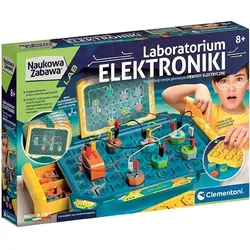
Clementoni Wissenschaftliche Unterhaltung – ElektroniklaborLabor für wissenschaftlichen Elektronikspass Das Set wurde von der schnell wachsenden Marke Clementoni entwickelt, die hochwertiges Spielzeug für Kinder entwirft. Es stammt aus der Science Fun-Serie, mit der Sie einfache chemische Experimente durchführen können. Die Serie lehrt, macht Spass und weckt die Neugier auf das Thema Welt. Mit dem Set können Sie einzelne Komponenten elektrischer Schaltkreise selbstständig konstruieren und personalisieren. Lieferumfang: - Arbeitsplatte mit Schubladen - Mini-Top - rote und grüne LED - Fototransistor - Summer - Kondensatoren - Widerstände - Taste - Schalter - Batteriefach mit 3 Sicherungen - leitfähige Kabel 10/15 cm - illustrierte Karten mit Schaltplänen - Aufkleber - bebildertes Handbuch Das Set wird sicherlich kleine Elektronikfans ansprechen. Verpackungsmasse: 45,5 x 31 x 7 cm Benötigte Batterien: 1x9V Keine Batterien im Lieferumfang enthalten Erlebnis nur unter Aufsicht von Erwachsenen, Produkt geeignet für Kinder ab 8 Jahren Herstellercode: 50727.40,95 €*Versand: 0,00 €Sichere Weiterleitung zum Anbieter
-
Wo finde ich Entwicklertools in Word?
In Word finden Sie die Entwicklertools in der Menüleiste oben. Klicken Sie auf "Datei" und dann auf "Optionen". In den Optionen wählen Sie "Menüband anpassen" und aktivieren Sie das Kontrollkästchen neben "Entwicklertools". Nachdem Sie dies bestätigt haben, erscheint das Entwicklertools-Tab in der Menüleiste. Hier finden Sie verschiedene Funktionen und Werkzeuge, die Ihnen beim Entwickeln von Dokumenten in Word helfen. **
-
Wo sind die Entwicklertools bei Word?
Die Entwicklertools bei Word befinden sich in der Registerkarte "Entwicklertools". Um diese Registerkarte anzuzeigen, musst du zuerst auf "Datei" klicken und dann auf "Optionen". In den Optionen wählst du "Menüband anpassen" aus und aktivierst das Kontrollkästchen neben "Entwicklertools". Nachdem du die Entwicklertools aktiviert hast, erscheint die Registerkarte in der oberen Menüleiste von Word. Hier findest du verschiedene Funktionen und Werkzeuge, die speziell für Entwickler gedacht sind, wie z.B. Makros, Formulare und XML-Struktur. **
-
Wo finde ich die Registerkarte Entwicklertools?
Die Registerkarte "Entwicklertools" befindet sich normalerweise in der Menüleiste deines Browsers. Um sie zu finden, öffne deinen Browser und suche nach der Menüschaltfläche in der oberen rechten Ecke. Klicke darauf und suche nach der Option "Entwicklertools" oder "Entwicklerwerkzeuge". Alternativ kannst du auch die Tastenkombination Strg + Umschalt + I (Windows/Linux) oder Cmd + Option + I (Mac) verwenden, um die Entwicklertools direkt zu öffnen. Wenn du die Registerkarte nicht findest, kannst du auch in den Einstellungen deines Browsers nach der Option suchen, um die Entwicklertools zu aktivieren. **
-
Warum speichern die Entwicklertools Kontrollkästchen nicht?
Die Entwicklertools sind in erster Linie dazu gedacht, Entwicklern beim Testen und Debuggen von Webseiten zu helfen. Sie bieten Funktionen wie das Überprüfen des HTML-Codes, das Ändern von CSS-Eigenschaften oder das Ausführen von JavaScript. Das Speichern von Kontrollkästchen ist keine Funktion, die in den Entwicklertools standardmäßig enthalten ist. Es liegt also nicht in ihrem Funktionsumfang, Kontrollkästchen zu speichern. **
* Alle Preise verstehen sich inklusive der gesetzlichen Mehrwertsteuer und ggf. zuzüglich Versandkosten. Die Angebotsinformationen basieren auf den Angaben des jeweiligen Shops und werden über automatisierte Prozesse aktualisiert. Eine Aktualisierung in Echtzeit findet nicht statt, so dass es im Einzelfall zu Abweichungen kommen kann. ** Hinweis: Teile dieses Inhalts wurden von KI erstellt.