Domain showvideo.de kaufen?
Wir ziehen mit dem Projekt
showvideo.de um.
Sind Sie am Kauf der Domain
showvideo.de interessiert?
domain@kv-gmbh.de · 0541-91531010
Domain showvideo.de kaufen?
Wie bearbeitet man Videos mit einem Green Screen?
Um Videos mit einem Green Screen zu bearbeiten, benötigt man eine Videobearbeitungssoftware wie Adobe Premiere Pro oder Final Cut Pro. Zuerst muss das Video mit dem Green Screen importiert werden. Dann kann man den Green Screen mit Hilfe von Chroma Keying entfernen und einen anderen Hintergrund einfügen. Anschließend kann man weitere Anpassungen wie Farbkorrekturen oder Effekte vornehmen, um das Video zu optimieren. **
Welche Filme kann man über Screen Mirroring schauen?
Mit Screen Mirroring können Sie praktisch jeden Film auf Ihrem Smartphone oder Tablet auf den Bildschirm Ihres Fernsehers spiegeln. Sie können Filme von Streaming-Diensten wie Netflix, Amazon Prime Video oder Disney+ streamen oder Filme von Ihrem Gerät herunterladen und über eine Screen Mirroring-App auf den Fernseher übertragen. Es gibt also eine große Auswahl an Filmen, die Sie über Screen Mirroring schauen können. **
Ähnliche Suchbegriffe für Screen
Top-Angebote
Produkte zum Begriff Screen:
-
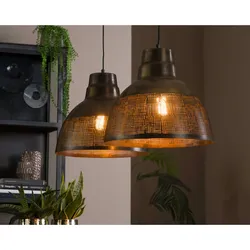
designline »Screen« HängelampeDiese Hängelampe screen ist aus Metall mit einer Bronze-Antik-Oberfläche hergestellt. Die handgefertigten Löcher sorgen für einen ausreichenden Lichtaustritt und eine ausgewogene Ausleuchtung des Raumes.Diese Lampe verleiht jedem Zuhause ein bisschen mehr Atmosphäre! Die Schirme sind separat in der Höhe bis zu 150 cm verstellbar. Die Verwendung von Led-Lichtquellen (8467) wird empfohlen. Produktdetails: aus Metall mit einer Bronze – Antik Oberfläche handgefertigtem Löcherindividuell höhenverstellbar bis 150 cm Fassung E27Passend für Glühbirne Globus Ø12,5Unter dem folgenden Link, können Sie das passende Leuchtmittel dazu bestellen: designline Leuchtmittel Led Filament Rund E27 Technische Daten (Breite x Höhe x Tiefe in cm): 95 x 150 x 38 cm Details zur Produktsicherheit209,00 €*Versand: 0,00 €Sichere Weiterleitung zum Anbieter

-
Was ist der Unterschied zwischen Green-Screen-, Black-Screen- und Blue-Screen-Filmen?
Green-Screen-, Black-Screen- und Blue-Screen-Filme sind Techniken, die in der Filmproduktion verwendet werden, um Hintergründe oder Effekte in eine Szene einzufügen. Der Hauptunterschied liegt in der Farbe des Hintergrunds, der vor der Aufnahme verwendet wird. Beim Green-Screen wird ein grüner Hintergrund verwendet, beim Blue-Screen ein blauer Hintergrund und beim Black-Screen ein schwarzer Hintergrund. Die Wahl der Farbe hängt von den Elementen ab, die in der Szene eingefügt werden sollen und von der Kleidung oder den Requisiten der Schauspieler. **
-
Wie kann man zwei Videos nebeneinander laufen lassen (Split-Screen)?
Um zwei Videos nebeneinander laufen zu lassen, kannst du eine Videobearbeitungssoftware verwenden. Importiere beide Videos in die Software und ziehe sie auf die Timeline. Verkleinere dann die Größe der Videos, um Platz für das andere Video zu schaffen, und positioniere sie nebeneinander. Exportiere das bearbeitete Video und du hast zwei Videos im Split-Screen-Format. **
-
Wie kann man auf einem Computerbildschirm dargestellte Inhalte mittels Screen-Capture festhalten? Welche Programme eignen sich besonders gut für Screen-Capturing?
Man kann auf einem Computerbildschirm dargestellte Inhalte mittels Screen-Capture festhalten, indem man eine spezielle Software verwendet, die den Bildschirminhalt aufzeichnet. Programme wie Snagit, Camtasia oder OBS Studio eignen sich besonders gut für Screen-Capturing, da sie eine Vielzahl von Funktionen bieten und einfach zu bedienen sind. Man kann mit diesen Programmen Screenshots, Videos oder sogar Livestreams aufnehmen und bearbeiten. **
-
Wie kann man zuhause Videos mit grünem Hintergrund (Green Screen) drehen?
Um zuhause Videos mit grünem Hintergrund zu drehen, benötigt man zunächst einen grünen Hintergrund, wie zum Beispiel eine grüne Leinwand oder ein grünes Tuch. Stelle sicher, dass der Hintergrund gleichmäßig ausgeleuchtet ist, um beste Ergebnisse zu erzielen. Verwende dann eine Videokamera oder ein Smartphone, um das Video aufzunehmen. Nach der Aufnahme kann eine Videobearbeitungssoftware verwendet werden, um den grünen Hintergrund durch ein beliebiges Bild oder Video zu ersetzen. **

Was ist der Unterschied zwischen einem Green Screen und einem Blue Screen?
Ein Green Screen und ein Blue Screen sind beide Hintergründe, die in der Film- und Fernsehproduktion verwendet werden, um spezielle Effekte zu erzeugen. Der Hauptunterschied besteht in der Farbe des Hintergrunds: Ein Green Screen verwendet einen grünen Hintergrund, während ein Blue Screen einen blauen Hintergrund verwendet. Die Wahl der Farbe hängt von den Elementen ab, die im Vordergrund platziert werden sollen, da sie sich besser von der gewählten Hintergrundfarbe abheben können. **
Wie funktioniert Split Screen?
Split Screen ermöglicht es, zwei verschiedene Anwendungen oder Inhalte gleichzeitig auf dem Bildschirm anzuzeigen. Dies kann auf verschiedenen Geräten wie Smartphones, Tablets oder Computern durchgeführt werden. Der Bildschirm wird in zwei separate Bereiche aufgeteilt, wobei jeder Bereich eine andere Anwendung oder einen anderen Inhalt darstellt. Dies ermöglicht es dem Benutzer, effizienter zu arbeiten, indem er gleichzeitig auf mehrere Informationen zugreifen kann. Die genaue Vorgehensweise zur Aktivierung von Split Screen kann je nach Gerätetyp und Betriebssystem variieren. **
Top-Angebote
Produkte zum Begriff Screen:
-
Wie bearbeitet man Videos mit einem Green Screen?
Um Videos mit einem Green Screen zu bearbeiten, benötigt man eine Videobearbeitungssoftware wie Adobe Premiere Pro oder Final Cut Pro. Zuerst muss das Video mit dem Green Screen importiert werden. Dann kann man den Green Screen mit Hilfe von Chroma Keying entfernen und einen anderen Hintergrund einfügen. Anschließend kann man weitere Anpassungen wie Farbkorrekturen oder Effekte vornehmen, um das Video zu optimieren. **
-
Welche Filme kann man über Screen Mirroring schauen?
Mit Screen Mirroring können Sie praktisch jeden Film auf Ihrem Smartphone oder Tablet auf den Bildschirm Ihres Fernsehers spiegeln. Sie können Filme von Streaming-Diensten wie Netflix, Amazon Prime Video oder Disney+ streamen oder Filme von Ihrem Gerät herunterladen und über eine Screen Mirroring-App auf den Fernseher übertragen. Es gibt also eine große Auswahl an Filmen, die Sie über Screen Mirroring schauen können. **
-
Was ist der Unterschied zwischen Green-Screen-, Black-Screen- und Blue-Screen-Filmen?
Green-Screen-, Black-Screen- und Blue-Screen-Filme sind Techniken, die in der Filmproduktion verwendet werden, um Hintergründe oder Effekte in eine Szene einzufügen. Der Hauptunterschied liegt in der Farbe des Hintergrunds, der vor der Aufnahme verwendet wird. Beim Green-Screen wird ein grüner Hintergrund verwendet, beim Blue-Screen ein blauer Hintergrund und beim Black-Screen ein schwarzer Hintergrund. Die Wahl der Farbe hängt von den Elementen ab, die in der Szene eingefügt werden sollen und von der Kleidung oder den Requisiten der Schauspieler. **
-
Wie kann man zwei Videos nebeneinander laufen lassen (Split-Screen)?
Um zwei Videos nebeneinander laufen zu lassen, kannst du eine Videobearbeitungssoftware verwenden. Importiere beide Videos in die Software und ziehe sie auf die Timeline. Verkleinere dann die Größe der Videos, um Platz für das andere Video zu schaffen, und positioniere sie nebeneinander. Exportiere das bearbeitete Video und du hast zwei Videos im Split-Screen-Format. **
Ähnliche Suchbegriffe für Screen
-
designline »Screen« HängelampeDiese Hängelampe screen ist aus Metall mit einer Bronze-Antik-Oberfläche hergestellt. Die handgefertigten Löcher sorgen für einen ausreichenden Lichtaustritt und eine ausgewogene Ausleuchtung des Raumes.Diese Lampe verleiht jedem Zuhause ein bisschen mehr Atmosphäre! Die Schirme sind separat in der Höhe bis zu 150 cm verstellbar. Die Verwendung von Led-Lichtquellen (8467) wird empfohlen. Produktdetails: aus Metall mit einer Bronze – Antik Oberfläche handgefertigtem Löcherindividuell höhenverstellbar bis 150 cm Fassung E27Passend für Glühbirne Globus Ø12,5Unter dem folgenden Link, können Sie das passende Leuchtmittel dazu bestellen: designline Leuchtmittel Led Filament Rund E27 Technische Daten (Breite x Höhe x Tiefe in cm): 95 x 150 x 38 cm Details zur Produktsicherheit209,00 €*Versand: 0,00 €Sichere Weiterleitung zum Anbieter
-
Puck Screen 58,5mmMaterial: Edelstahl Der "Puck Screen" ist ein perfektes Tool für Espresso-Liebhaber. Er dient der gleichmäßigen Verteilung des Kaffeemehls im Siebträger. Durch den Einsatz des Puck Screens wird der Wasserdruck gleichmäßig erzeugt und "Channeling" vermieden. Dies führt zu einer besseren Extraktion. Das Ergebnis ist ein aromatischer Espresso mit einer geschmackvollen Crema. Angaben zum Hersteller und zur Produktsicherheit (GPSR): JoeFrex GmbH Dientzenhoferstr. 72 D-90480 Nuernberg info@joefrex.de7,90 €*Versand: 4,99 €Sichere Weiterleitung zum Anbieter
-
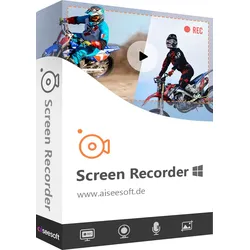
Aiseesoft Screen RecorderAiseesoft Screen Recorder Aiseesoft Screen Recorder ist das beste Programm zu Bildschirmaufnahme und ermöglicht Ihnen, alle Aktivitäten auf dem Windows- oder Mac-Rechner aufzuzeichnen. Mit diesem Bildschirm Recorder können Sie leicht Desktop als Video aufnehmen, Online-Filme und Webinar aufzeichnen, Video-Tutorials erstellen, Spiele aufzeichnen, Webcam-Stream aufnehmen, Musik aufnehmen und Screenshots machen. Einfache Bildschirmaufnahme unter Windows und Mac Egal ob Sie YouTube-Videos aufnehmen, Skype-Anrufe aufzeichnen, Schulungsvideos machen, Gameplay abspeichern, Musik aufnehmen oder Screenshots erstellen möchten, ist dieser Bildschirm Recorder die beste Wahl für Sie. Video aufnehmen Den Aufnahmebereich (Vollbild, Fensterobjekt) definieren und Videos in hoher Qualität aufnehmen. Audio aufnehmen Online-Musik, Internetradio, Audioanrufe aufnehmen, Systemsound und Mikrofon nach Ihrem Wunsch aktivieren. Screenshot machen Einen Screenshot des Computer-Bildschirms erstellen und zeichnen, um die wichtige Information leicht zu teilen.# Bildschirmvideos in hoher Qualität aufnehmen Als eine leistungsstarke Bildschirmaufnahme-Software kann Aiseesoft Screen Recorder Videos auf dem Computer in hoher Qualität aufzeichnen und abspeichern. Beispielweise können Sie Online-Videos aufnehmen, Live-Streams aufzeichnen, Lernvideos erstellen, Ihr Gameplay als Video zeigen, Webinare speichern, Skype-Anrufe und Video-Chats aufzeichnen, Webcam-Aufnahme machen u.v.m. Vor der Aufnahme können Sie entscheiden, ob das Programm das Vollbild, ein Fensterobjekt oder einen bestimmten Bereich aufnimmt. Bei der Aufnahme können Sie die Bewegungen des Mauszeigers sowie Mausklicks hervorheben, um Ihre Operation in einer Videoanleitung klar zu zeigen. Mit der fortschrittlichen Encoding-Technologie können Sie hohe Bild- und Tonqualität erhalten. Die Videoaufnahme werden in MP4, WMV, MOV, AVI, TS und F4V gespeichert, damit Sie die Videos leicht in VLC Player abspielen und mit Freunden teilen können. Streaming-Videos aufnehmen Streaming-Videos von YouTube, Vimeo, Dailymotion, Facebook, TED und anderen Videoportalen lassen sich leicht mit dem Screen Recorder aufnehmen. Spiele aufnehmen Sie können Ihren Sieg im Spiel als Video aufnehmen und mit Freunden teilen, oder Ihre Fähigkeit verbessern durch das Aufzeichnen Ihrer Konkurrenten. Webcam-Video aufnehmen Der Screen Recorder kann Webcam-Videos aufnehmen und speichern. Sie können dann Skype- oder Teamviewer-Chats jederzeit ansehen. Video-Tutorial erstellen Mit dem Bildschirmaufnahme-Programm können Sie Videoanleitungen und Lernvideos erstellen. Sparen Sie viel Zeit, wenn Sie neue Teammitglieder coachen. PC-Sound, Musik-Streams und Mikrophon-Stimme aufnehmen Aiseesoft Screen Recorder bietet Ihnen auch eine einfache Option zum Aufnehmen des Audios auf Windows und Mac. Sie können Ihre Lieblings-Musik aus Webradios, YouTube, Spotify und Co. als Audiodateien aufzeichen und abspeichern. Das Programm unterstützt viele Ausgabeormate wie MP3, M4A, AAC und WMA. PC-Sound aufnehmen : Jeder Sound Ihres Computer lässt sich in hoher Qualität aufnehmen. Online-Musik aufnehmen : Wenn Sie Musik auf YouTube, Dailymotion, Spotify, SoundCloud usw. hören, können Sie mit dem Aufnahmeprogramm die Musik direk aufzeichnen und abspeichern. Mikrofon-Stimme aufnehmen : Nehmen Sie die Stimme über Mikrofon auf, um in dem Video zu erklären, einen Film neu zu vertonen oder einen Videochat aufzuzeichnen. Schnell und einfach Screenshots erstellen Das Erstellen von Screenshots ist eine einfache und nützliche Methode, um wichtige Informationen schnell zu speichern. Sie können es jeden Tag brauchen. Aiseesoft Screen Recorder ist auch eine einfache Screenshot-App, und kann alles auf dem Computer-Bildschirm erfassen und als Bild speichern. Sie können schnell den Bereich für den Screenshot wählen und dann Ihre persönlichen Beschriftungen wie Rechteck, Pfeil, Linie und Text ins Bild hinzufügen. Die aufgenommenen Screenshots lassen sich in verschiedenen Formaten wie PNG, JPEG, BMP, GIF, TIFF abspeichern. Praktische Funktionen für Bildschirmaufnahme und Screenshot Aiseesoft Screen Recorder ist eine funktionsfähige Software zur Video-/Audioaufnahme und Screenshot. In wenigen Klicks können Sie alles auf dem Computer als Video, Audio oder Bild aufzeichnen. Drüber hinaus bietet Ihnen die Software weitere nützliche Funktionen, um die Bedienungen zu vereinfachen. Videos bearbeiten Bei der Videoaufnahme können Sie Pfeil, Text, Linie, Rechteck, Ellipse und vieles mehr ins Video hinzufügen. Zeichnen im Screenshot In dem erstellten Screenshot können Sie direkt zeichnen und wichtige Inhalte hervorheben. Mehr Einstellungen Die Hotkeys, das Ausgabeformat und weitere Optionen können Sie schnell in Einstellungen ändern. Mehr von dem Screen Recorder entdecken Mit dem Bildschirm Recorder können Sie entscheiden, ob der Systemsound und die Mikrofon-Stimme gleichzeitig bei der Aufnahme aufgezeichnet werden. Die Videos über Webcam lassen sich auch in ...29,95 €*Versand: 0,00 €Sichere Weiterleitung zum Anbieter
-
Wie kann man auf einem Computerbildschirm dargestellte Inhalte mittels Screen-Capture festhalten? Welche Programme eignen sich besonders gut für Screen-Capturing?
Man kann auf einem Computerbildschirm dargestellte Inhalte mittels Screen-Capture festhalten, indem man eine spezielle Software verwendet, die den Bildschirminhalt aufzeichnet. Programme wie Snagit, Camtasia oder OBS Studio eignen sich besonders gut für Screen-Capturing, da sie eine Vielzahl von Funktionen bieten und einfach zu bedienen sind. Man kann mit diesen Programmen Screenshots, Videos oder sogar Livestreams aufnehmen und bearbeiten. **
-
Wie kann man zuhause Videos mit grünem Hintergrund (Green Screen) drehen?
Um zuhause Videos mit grünem Hintergrund zu drehen, benötigt man zunächst einen grünen Hintergrund, wie zum Beispiel eine grüne Leinwand oder ein grünes Tuch. Stelle sicher, dass der Hintergrund gleichmäßig ausgeleuchtet ist, um beste Ergebnisse zu erzielen. Verwende dann eine Videokamera oder ein Smartphone, um das Video aufzunehmen. Nach der Aufnahme kann eine Videobearbeitungssoftware verwendet werden, um den grünen Hintergrund durch ein beliebiges Bild oder Video zu ersetzen. **
-
Was ist der Unterschied zwischen einem Green Screen und einem Blue Screen?
Ein Green Screen und ein Blue Screen sind beide Hintergründe, die in der Film- und Fernsehproduktion verwendet werden, um spezielle Effekte zu erzeugen. Der Hauptunterschied besteht in der Farbe des Hintergrunds: Ein Green Screen verwendet einen grünen Hintergrund, während ein Blue Screen einen blauen Hintergrund verwendet. Die Wahl der Farbe hängt von den Elementen ab, die im Vordergrund platziert werden sollen, da sie sich besser von der gewählten Hintergrundfarbe abheben können. **
-
Wie funktioniert Split Screen?
Split Screen ermöglicht es, zwei verschiedene Anwendungen oder Inhalte gleichzeitig auf dem Bildschirm anzuzeigen. Dies kann auf verschiedenen Geräten wie Smartphones, Tablets oder Computern durchgeführt werden. Der Bildschirm wird in zwei separate Bereiche aufgeteilt, wobei jeder Bereich eine andere Anwendung oder einen anderen Inhalt darstellt. Dies ermöglicht es dem Benutzer, effizienter zu arbeiten, indem er gleichzeitig auf mehrere Informationen zugreifen kann. Die genaue Vorgehensweise zur Aktivierung von Split Screen kann je nach Gerätetyp und Betriebssystem variieren. **
* Alle Preise verstehen sich inklusive der gesetzlichen Mehrwertsteuer und ggf. zuzüglich Versandkosten. Die Angebotsinformationen basieren auf den Angaben des jeweiligen Shops und werden über automatisierte Prozesse aktualisiert. Eine Aktualisierung in Echtzeit findet nicht statt, so dass es im Einzelfall zu Abweichungen kommen kann. ** Hinweis: Teile dieses Inhalts wurden von KI erstellt.